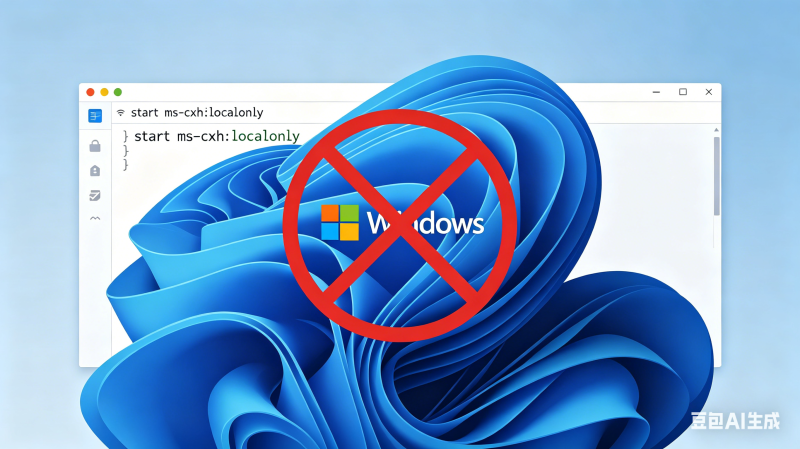


所有方法均适用于 22H2/24H2/25H2 全版本(家庭版 + 专业版 + 企业版)
🔑 统一前置说明
- 核心前提:走到「让我们连接到网络」页面时,绝对不要联网(拔掉网线,不点击任何 WiFi)
- Fn 键统一规则:
- 笔记本电脑:F1-F12 默认是功能键(调亮度 / 音量),需按
Fn + Shift + F10调出命令提示符 - 台式机电脑:直接按
Shift + F10即可,无需加 Fn
- 笔记本电脑:F1-F12 默认是功能键(调亮度 / 音量),需按
- 所有方法均不破解、不篡改系统,完全符合微软设计逻辑
🥇 方法 1:一键直达本地账户(首选,成功率 100%)
适用:所有版本,微软 25H2 正式版已恢复可用
- 在「让我们连接到网络」页面,按上述快捷键打开命令提示符
- 输入以下命令,按回车: cmd
start ms-cxh:localonly - 命令窗口自动关闭,直接跳转到「创建本地账户」页面
- 输入用户名(建议英文 / 拼音),密码可留空,完成设置即可进入桌面
🥈 方法 2:注册表 BypassNRO 法(备选,全版本通用)
适用:方法 1 失效时使用,最稳定的兜底方案
- 在「让我们连接到网络」页面,打开命令提示符
- 依次输入以下两条命令,每条输完按回车: cmd
reg add HKLM\SOFTWARE\Microsoft\Windows\CurrentVersion\OOBE /v BypassNRO /t REG_DWORD /d 1 /f shutdown /r /t 0 - 电脑自动重启,再次回到网络选择界面
- 此时右下角会出现「我没有 Internet 连接」选项,点击它
- 选择「继续执行受限设置」,即可创建本地账户
🥉 方法 3:专业版专属:工作 / 学校账户法
适用:仅 Win11 专业版 / 企业版,家庭版无此选项
- 在「选择设置方式」页面,选择「为工作或学校设置」(不要选「为个人使用设置」)
- 点击「登录选项」,然后选择「加入域」
- 系统会直接跳过微软账户验证,进入本地账户创建界面
🚨 方法 4:终止网络进程法(应急备用)
适用:以上方法都失效时使用
- 在「让我们连接到网络」页面,打开命令提示符
- 输入
taskmgr并回车,打开任务管理器 - 切换到「详细信息」标签页,找到并结束以下进程: plaintext
OOBENetworkConnectionFlow.exe - 系统会自动跳过网络验证,进入本地账户创建界面
✅ 操作优先级
- 优先用 方法 1(一键直达,最简单)
- 方法 1 失效用 方法 2(注册表法,最稳定)
- 专业版用户可直接用 方法 3
- 极端情况用 方法 4
© 版权声明
文章版权归作者所有,未经允许请勿转载。
THE END










暂无评论内容